Como exportar fotos para Instagram (2026)
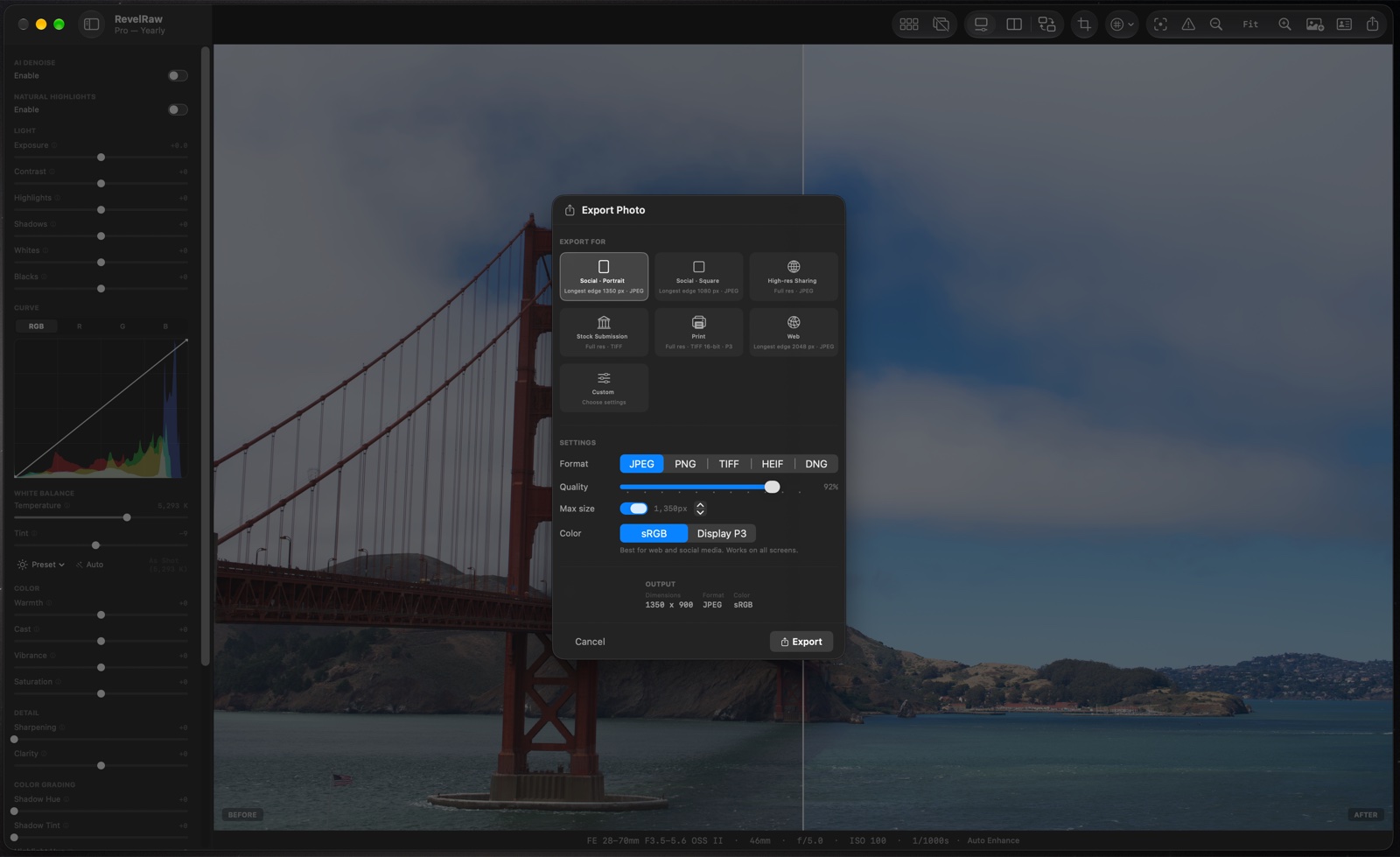
Para o Instagram, comece com um JPEG em sRGB depois de definir o corte. O tamanho de exportação do RevelRaw limita o lado maior e mantém a proporção original; a ferramenta não corta a foto automaticamente em formato quadrado ou 4:5.
Recorte primeiro e depois ajuste o maior lado
Para obter 1080 × 1350, primeiro faça o corte vertical em 4:5 e defina o lado maior como 1350 pixels. Para 1080 × 1080, corte em 1:1 e defina 1080 pixels. A foto já cortada precisa ter pelo menos essas dimensões: a exportação não amplia imagens menores. Uma foto 3:2 sem corte mantém essa proporção. Confira as dimensões do arquivo antes de enviar. São dois exemplos, não todos os formatos aceitos pelo Instagram.
Escolha a qualidade olhando a foto
Comece com a qualidade do JPEG perto de 90% e confira os tons de pele, céus com gradientes suaves e detalhes finos no arquivo exportado. Aumente a qualidade se notar artefatos de compressão. Nenhuma porcentagem garante uma publicação sem alterações; o Instagram pode processar o arquivo novamente.
Confira cores e detalhes
Use sRGB nesta cópia. Confira a nitidez no tamanho exportado. Se cabelos, galhos ou texto apresentarem halos claros, reduza a nitidez na edição RAW e exporte novamente. Telas diferentes podem exibir o mesmo arquivo de maneiras distintas.
Guarde o original e confira os metadados
Preserve o RAW ou ProRAW e exporte uma cópia para compartilhar. Confira os campos de autoria, direitos autorais e localização. As redes sociais podem remover metadados; quando o crédito for importante, inclua-o também na imagem.
Perguntas antes de começar
Posso testar um conjunto inteiro antes de comprar Pro?
Sim. Abrir, editar, comparar e sincronizar fotos é grátis. Você recebe uma exportação de uma foto em qualidade máxima; com o Pro, pode fazer exportações ilimitadas e em lote.
Um preset faz todas as fotos combinarem?
Não. O preset oferece um ponto de partida. Diferenças de luz, exposição e cores do assunto ainda podem exigir ajustes individuais.
Posso combinar ProRAW de iPhone e RAW de câmera?
Sim. O RevelRaw aceita arquivos ProRAW em DNG e formatos como ARW, CR3, NEF e RAF. Teste seus próprios arquivos para confirmar a compatibilidade com a câmera e o modo RAW antes de comprar.
O RevelRaw publica meus posts ou edita vídeos?
Não. No Mac, o RevelRaw serve para editar e exportar fotos. Transfira os arquivos prontos e publique você mesmo no Instagram, no TikTok ou em outro app.