Réglages d’export Instagram (2026)
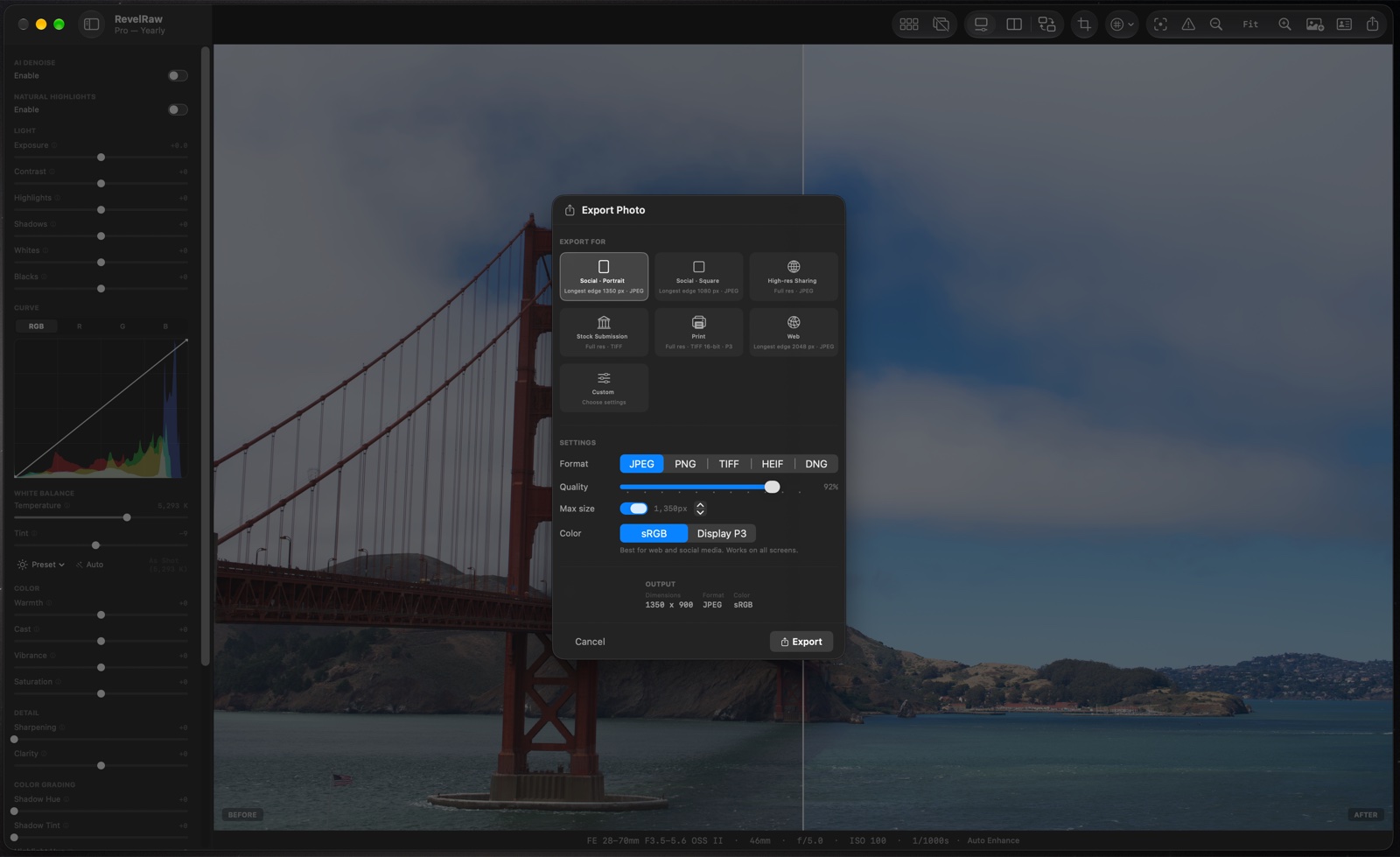
Pour Instagram, commencez par un JPEG en sRGB, après avoir choisi le cadrage. Le réglage de taille de RevelRaw limite le plus grand côté tout en conservant les proportions : il ne recadre pas automatiquement la photo au carré ou au format 4:5.
Recadrez, puis définissez le plus grand côté
Pour obtenir 1080 × 1350, recadrez d’abord la photo au format portrait 4:5, puis définissez le plus grand côté à 1350 pixels. Pour 1080 × 1080, recadrez au format 1:1 et choisissez 1080 pixels. L’original recadré doit mesurer au moins autant : l’export n’agrandit pas une image plus petite. Une photo 3:2 non recadrée conserve ses proportions. Vérifiez les dimensions du fichier exporté avant de le publier. Ce sont deux exemples, pas l’ensemble des formats acceptés par Instagram.
Choisissez la qualité JPEG en examinant le résultat
Essayez une qualité d’environ 90 %, puis examinez la peau, les ciels uniformes et les détails fins dans le fichier exporté. Augmentez-la si des artefacts de compression apparaissent. Aucun pourcentage ne garantit un résultat identique après publication : Instagram peut retraiter le fichier.
Vérifiez les couleurs et les détails
Choisissez sRGB pour cette copie destinée au partage. Contrôlez la netteté à la taille d’export. Si les cheveux, les branches ou le texte présentent des halos clairs, réduisez la netteté dans la retouche RAW et exportez de nouveau. Un même fichier peut aussi s’afficher différemment selon l’écran.
Conservez l’original et vérifiez les métadonnées
Gardez le RAW ou le ProRAW et exportez une copie à partager. Vérifiez les champs auteur, droits d’auteur et localisation. Les réseaux sociaux peuvent supprimer les métadonnées intégrées ; ajoutez un crédit visible si nécessaire.
Questions avant de commencer
Puis-je essayer RevelRaw sur toute une série avant d’acheter Pro ?
Oui. Ouvrir, retoucher, comparer et synchroniser des photos est gratuit. Un export individuel en qualité maximale est inclus ; les exports illimités et par lot nécessitent Pro.
Un préréglage suffit-il à harmoniser toutes les photos ?
Non. Il fournit une base commune. Les différences de lumière, d’exposition et de couleurs du sujet exigent encore des corrections propres à chaque photo.
Puis-je mélanger ProRAW d’iPhone et RAW d’appareil photo ?
Oui. RevelRaw prend en charge le ProRAW en DNG ainsi que des formats RAW comme ARW, CR3, NEF et RAF. Testez vos fichiers pour vérifier la compatibilité de votre boîtier et de son mode RAW avant l’achat.
RevelRaw publie-t-il mes photos ou retouche-t-il les vidéos ?
Non. RevelRaw sert à retoucher et exporter des photos sur Mac. Transférez les fichiers finalisés et publiez-les vous-même dans Instagram, TikTok ou une autre application.