Foto-Exporteinstellungen für Instagram (2026)
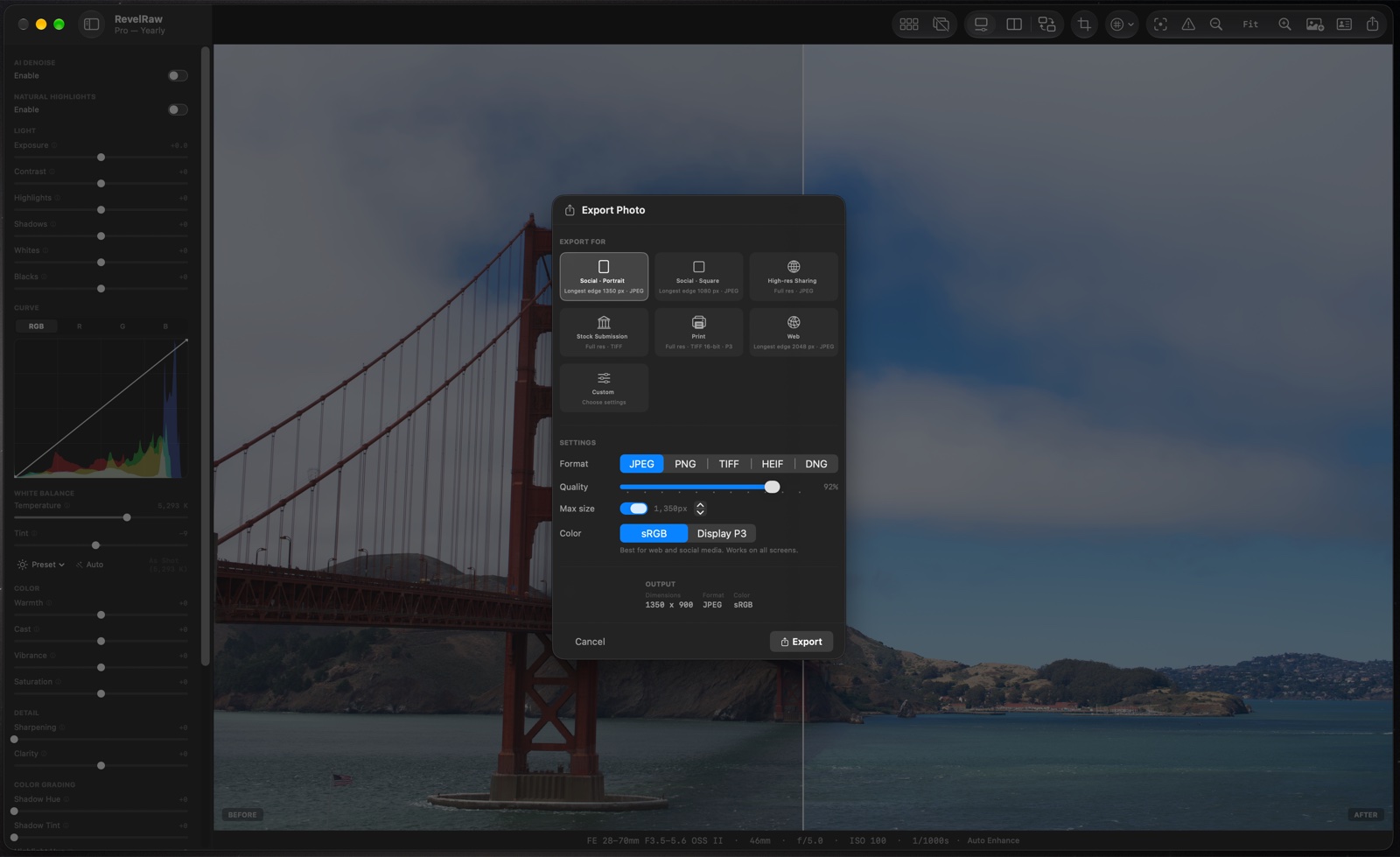
Beginne für Instagram mit einem JPEG in sRGB, nachdem du den Zuschnitt gewählt hast. Die Exportgröße in RevelRaw begrenzt die längste Kante und behält das vorhandene Seitenverhältnis bei; sie schneidet das Foto nicht automatisch quadratisch oder auf 4:5 zu.
Zuerst zuschneiden, dann die längste Kante einstellen
Schneide für 1080 × 1350 zuerst auf 4:5 im Hochformat zu und stelle die längste Kante auf 1350 Pixel. Schneide für 1080 × 1080 auf 1:1 zu und stelle 1080 Pixel ein. Diese Maße setzen ein mindestens so großes zugeschnittenes Original voraus: Export vergrößert kleinere Bilder nicht. Ein unbeschnittenes 3:2-Foto behält seine Form. Prüfe vor dem Upload die ausgegebenen Maße. Dies sind zwei Ausgabebeispiele, nicht sämtliche Instagram-Formate.
JPEG-Qualität am Bild beurteilen
Teste etwa 90 % Qualität und prüfe Haut, gleichmäßigen Himmel und feine Details in der exportierten Datei. Erhöhe die Qualität bei Kompressionsartefakten. Kein Prozentwert garantiert einen unveränderten Upload; Instagram kann die Datei erneut verarbeiten.
Farbe und Details prüfen
Nutze sRGB für diese Ausgabekopie. Prüfe Schärfung in Ausgabegröße. Haben Haare, Zweige oder Schrift helle Halos, reduziere die Schärfung in der RAW-Bearbeitung und exportiere erneut. Bildschirme können dieselbe Datei unterschiedlich darstellen.
Original behalten und Metadaten prüfen
Bewahre RAW oder ProRAW auf und exportiere eine separate Kopie. Prüfe Autor, Copyright und Standort. Soziale Plattformen können Metadaten entfernen; ergänze bei Bedarf einen sichtbaren Bildnachweis.
Fragen vor dem Start
Kann ich eine ganze Serie vor dem Pro-Kauf testen?
Ja. Öffnen, Bearbeiten, Vergleichen und Synchronisieren sind kostenlos. Ein Einzelexport in voller Qualität ist enthalten. Unbegrenzte Exporte und Stapelexport benötigen Pro.
Gleicht ein Preset alle Fotos an?
Nein. Es bietet einen gemeinsamen Ausgangspunkt. Unterschiede in Licht, Belichtung und Motivfarben brauchen weiterhin individuelle Korrekturen.
Kann ich iPhone-ProRAW und Kamera-RAW zusammen nutzen?
Ja. RevelRaw unterstützt ProRAW-DNG und RAW-Formate wie ARW, CR3, NEF und RAF. Teste vor dem Kauf eigene Dateien, um Kameramodell und RAW-Modus zu prüfen.
Veröffentlicht RevelRaw Beiträge oder bearbeitet es Videos?
Nein. Dieser Mac-Workflow dient der Bearbeitung und dem Export von Fotos. Übertrage die fertigen Dateien und veröffentliche sie selbst in Instagram, TikTok oder einer anderen App.