Von RAW zum fertigen Foto.
In wenigen Minuten.
Finde deinen Look mit über 40 Presets. Bearbeite ein Foto und übertrage die Anpassungen auf die ganze Serie. Alles bleibt auf deinem Mac.

Beliebig viele Fotos kostenlos bearbeiten und vergleichen. Ein Export in voller Qualität ist enthalten. Auch als Einmalkauf erhältlich.
macOS 26 oder neuer · Apple M1 oder neuer
Finde einen Look für dein Foto.
RevelRaw erkennt deine Szene und sortiert über 40 Presets als Ausgangspunkt. Probiere filminspirierte Farben, cineastische Töne oder Schwarzweiß aus und passe den Look an deinen Stil an.
Bearbeite nur einen Teil deines Fotos.
Helle ein Gesicht auf, mache den Hintergrund weicher oder betone den Himmel. Mit selektiven Bearbeitungen passt du Licht, Farbe und Details genau dort an, wo du möchtest.
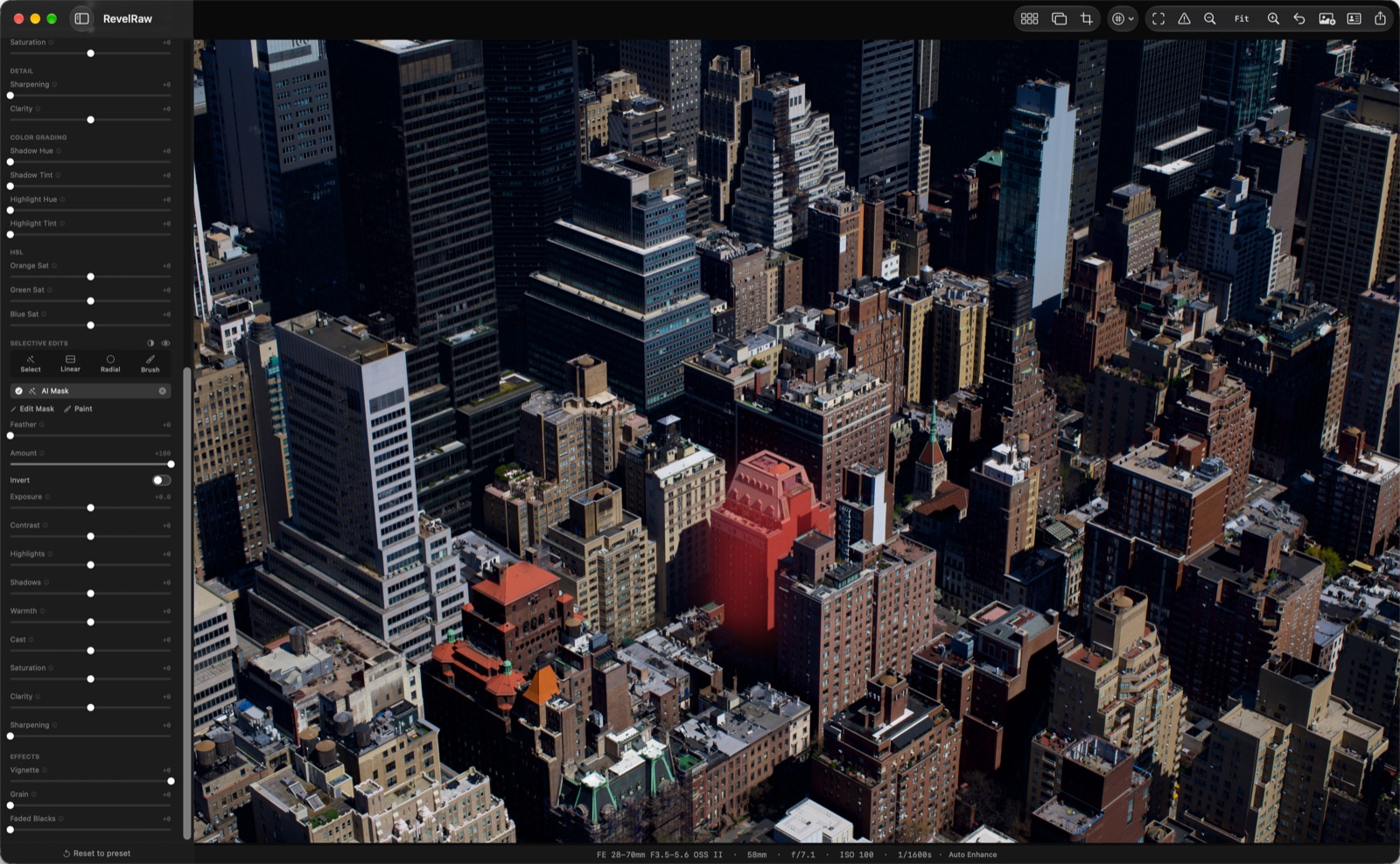
- Mit einem Klick auswählen
- Klicke auf ein Gesicht, den Himmel oder den Hintergrund. Erfordert macOS 27; Apples Auswahlmodell wird beim ersten Einsatz geladen und läuft auf deinem Mac.
- Verläufe und Pinsel
- Dunkle den Himmel mit einem linearen Verlauf ab, helle ein Motiv mit einem radialen Verlauf auf oder male eine Maske mit dem Pinsel. Ab macOS 26.
- Jeden Bereich verfeinern
- Nutze bis zu drei Ebenen pro Foto, jede mit eigenen Licht- und Farbreglern. Mache Kanten weicher, ändere die Stärke oder kehre die Auswahl um.
- Auf eine Serie übertragen
- Synchronisiere, kopiere und übertrage Verlaufs- und Pinselebenen auf kompatible Fotos. KI-Auswahlen bleiben beim ursprünglichen Foto.
Ein Look. Für deine ganze Serie.
Stimme die Farben eines Fotos ab und übertrage ausgewählte Einstellungen auf die übrigen. So bekommen Reisefotos, Porträts oder die Bilder vom Wochenende einen einheitlichen Stil.
Synchronisieren und Stapelbearbeitung sind kostenlos. Alle Änderungen am Stapel lassen sich in einem Schritt rückgängig machen.
-
Fotos gemeinsam öffnen
Ziehe mehrere RAW-Dateien in die App oder öffne einen Ordner. Sichte die Bilder im Filmstreifen und ordne sie nach deinen Wünschen.
-
Einstellungen gezielt übertragen
Synchronisiere Look, Weißabgleich, Rauschreduzierung und weitere ausgewählte Einstellungen. Du bestimmst, was sich ändert.
-
Mit Pro gemeinsam exportieren
Speichere ausgewählte Fotos oder die ganze Serie in einem Durchgang in einem Ordner, bereit zum Teilen oder Drucken.
Hole Details hervor. Stimme die Farben ab.
Starte mit dem automatischen Weißabgleich, passe die Farbtemperatur in Kelvin an und kehre jederzeit zum Kameraweißabgleich zurück. Helle Schatten auf, zähme Lichter und forme den Kontrast mit RGB-Gradationskurven. Vergleiche während der Bearbeitung mit dem Original.

Passe den Export an das Ziel deines Fotos an.
Wähle eine Exportvorlage für Instagram, dein Portfolio, Stock-Plattformen oder Druck. Lege Format, Größe und Farbraum zusammen fest und füge deinen Namen und Copyright zur Datei hinzu.
- Instagram JPEG · 1080 × 1350 · sRGB · 90%
- 500px JPEG · 2048 × 2560 · sRGB · 95%
- Adobe Stock JPEG · Voll · sRGB · 100%
- Druck TIFF 16 Bit · Voll · Adobe RGB
- Web HEIF · 2400 lange Seite · P3 · 85%
Probiere es mit einem Foto, das noch auf deine Bearbeitung wartet.
Wähle einen Look, passe ihn an und behalte das Ergebnis. Dein erster Export in voller Qualität ist kostenlos.
„RevelRaw macht alles lokal, ohne Konto und ohne Internet. Die KI-Szenenerkennung ist wirklich nützlich, und das KI-Denoise hat mir letzte Woche bei einer Hochzeit mehrere High-ISO-Fotos gerettet.“
„Besser als erwartet. Um schnell etwas zu bearbeiten, ist es eine sehr gute App.“
„Die KI hat mir geholfen, das Rauschen aus meinen Fotos zu entfernen.“
Reduziere das Rauschen in Aufnahmen, die du behalten willst.
Reduziere Helligkeits- und Farbrauschen mit KI und wähle die Stärke so, dass die gewünschte Textur erhalten bleibt. Verarbeite das Foto in voller Auflösung auf deinem Mac. Ziehe den Vergleich, um die Details zu prüfen.
Behalte den Look, den du in der Kamera gewählt hast.
RevelRaw liest den Sony Creative Look aus deiner ARW-Datei und wendet ihn beim Öffnen an. Starte mit FL, VV oder einem anderen unterstützten Look deiner Aufnahme und verfeinere ihn mit den Bearbeitungsreglern.
Bearbeite Fotos, wo du deinen Mac dabeihast.
Öffne, bearbeite und exportiere ohne Internetverbindung oder RevelRaw-Konto. Deine Fotos und Änderungen bleiben auf deinem Mac, auch bei KI-Szenenerkennung und Entrauschen.

Nutze die RAW-Dateien, die du schon aufnimmst.
Öffne 24 RAW-Formate, von Canon CR3, Nikon NEF, Sony ARW und Fujifilm RAF bis hin zu DNG und iPhone ProRAW. Sieh dir die unterstützten RAW-Formate an und probiere dann eine deiner eigenen Dateien aus.
Sieh dir den Arbeitsbereich vor dem Download an.
Entdecke die Preset-Bibliothek, Farbregler, den Vorher-Nachher-Vergleich und die Exportoptionen in RevelRaw für Mac. Öffne einen Screenshot, um die Details zu sehen.


Kostenlos bearbeiten. Dein erster Export geht aufs Haus.
Bearbeite beliebig viele Fotos. Für mehr als einen Export wähle einen der folgenden Pläne.
- Unbegrenzte Exporte in voller Auflösung, ohne Wasserzeichen
- Stapelexport für die ganze Serie oder nur deine Auswahl
Monatlich
3,99 €/Monat
Monatliche Abrechnung. Jederzeit kündbar.
Kostenlos auf dem Mac testenMac App StoreJährlich
29,99 €/Jahr
Etwa 2,50 € pro Monat, jährlich abgerechnet.
Kostenlos auf dem Mac testenMac App StoreEinmalig
99,99 €einmalig
Eine Zahlung für dauerhaften Zugang. Kein laufendes Abo.
Kostenlos auf dem Mac testenMac App StorePreise in EUR. Lade die App kostenlos und wähle einen kostenpflichtigen Plan in der App. Apple wickelt die Zahlung ab. Monats- und Jahresabos verlängern sich bis zur Kündigung in den Systemeinstellungen; dauerhafter Zugang ist ein Einmalkauf.
Vor dem Download
Was kann ich kostenlos testen?
Du kannst beliebig viele Fotos kostenlos öffnen, bearbeiten und vergleichen sowie Einstellungen auf eine Serie übertragen. Ein einzelner Export in voller Qualität ist enthalten. Pro schaltet unbegrenzte Exporte und den Stapelexport frei.
Läuft es auf meinem Mac?
Du brauchst macOS 26 oder neuer und einen Mac mit Apple M1 oder neuer. RevelRaw ist auf Englisch, Spanisch, Japanisch, Deutsch, Französisch und Portugiesisch verfügbar. Prüfe vor dem Download die aktuellen Anforderungen im Mac App Store.
Kann ich Dateien meiner Kamera öffnen?
RevelRaw öffnet 24 RAW-Formate: Canon CR3, CR2 und CRW; Nikon NEF und NRW; Sony ARW, SR2 und SRF; Fujifilm RAF; Panasonic RW2; Olympus ORF; sowie DNG einschließlich iPhone ProRAW. Prüfe die unterstützten Formate und teste deine Datei mit dem kostenlosen Export.
Brauche ich Erfahrung mit Bildbearbeitung?
Du kannst mit einem vorgeschlagenen Preset starten und exportieren oder Belichtung, Farbe, Details und Zuschnitt anpassen. Prüfe die Vorschau, vergleiche mit dem Original und nutze Rückgängig, um verschiedene Bearbeitungen auszuprobieren.
Werden meine Fotos hochgeladen?
Öffnen, Bearbeiten, KI-Verarbeitung und Export laufen auf deinem Mac. Du brauchst kein RevelRaw-Konto. Zum Download oder Kauf von Pro im App Store brauchst du Internet.
Muss ich ein Abo abschließen?
Nein. Du kannst dauerhaften Zugang mit einer Zahlung kaufen oder ein Monats- oder Jahresabo wählen. Die Bearbeitung ist kostenlos, und dein erster Export ebenfalls. Alle Pro-Pläne enthalten unbegrenzte Exporte und den Stapelexport. Sieh dir die Pläne oben an; Preise variieren je nach App-Store-Region.
Kann ich für Social Media und Druck exportieren?
Ja. Exportiere als JPEG, PNG, TIFF oder HEIF mit Vorlagen für Social Media, Stock-Plattformen, Druck und Web. Passe Maße, Qualität und Farbraum an dein Ziel an und füge Copyright und weitere Metadaten hinzu.
Kann ich eine ganze Fotoserie auf einmal bearbeiten?
Ja. Öffne einen Ordner oder mehrere RAW-Dateien, bearbeite ein Foto und synchronisiere, kopiere oder übertrage ausgewählte Einstellungen auf die anderen. Die Stapelbearbeitung ist kostenlos und lässt sich in einem Schritt rückgängig machen. Pro ergänzt den Stapelexport für ausgewählte Fotos oder die ganze Serie.
Kann ich nur einen Teil eines Fotos bearbeiten?
Ja. Masken sind kostenlos, ohne Pro. Lineare und radiale Verläufe sowie der Pinsel funktionieren ab macOS 26. Die Auswahl per Klick erfordert macOS 27 und lädt beim ersten Einsatz Apples lokales Auswahlmodell herunter. Jedes Foto unterstützt bis zu drei Ebenen mit eigenen Licht- und Farbreglern. Verlaufs- und Pinselebenen lassen sich auf kompatible Fotos synchronisieren; KI-Auswahlen werden nicht kopiert.
Kann ich meine Lightroom-Presets und Bearbeitungen mitnehmen?
Du kannst kompatible Lightroom-Presets im Format .xmp und Farb-LUTs im Format .cube importieren. Unterstützte Lightroom-Anpassungen lassen sich auch aus einer DNG-Datei oder einer zugänglichen XMP-Begleitdatei neben der RAW-Datei lesen. Adobe-Profile, Zuschnitte und Masken werden nicht importiert; die Darstellung kann abweichen. Dein Lightroom-Katalog wird nicht importiert.
Bearbeite dein erstes RAW-Foto mit RevelRaw.
Bearbeite eines deiner Fotos vom vorgeschlagenen Look bis zum fertigen Export. Teste den Ablauf, bevor du einen kostenpflichtigen Plan wählst.