Instagram-Fotos im Stapel bearbeiten (2026)
Bearbeite für ein Instagram-Karussell zuerst eine repräsentative RAW-Aufnahme, synchronisiere nur gemeinsame Einstellungen und prüfe jedes Foto vor dem Export. Ein stimmiger Look braucht keine identischen Belichtungs- oder Weißabgleichswerte.
Eine Referenz auswählen und fertig bearbeiten
Gruppiere die Fotos nach Licht. Öffne ein gut belichtetes Referenzbild in RevelRaw, wähle ein Preset und passe danach Belichtung, Weißabgleich, Tonwerte und Farbe an. Lass die Referenz geöffnet, während du die Zielfotos auswählst.
Zielfotos auswählen und Einstellungen synchronisieren öffnen
Klicke mit gedrückter Befehlstaste auf die Zielminiaturen; mit gedrückter Umschalttaste wählst du einen Bereich. Die Referenz bleibt dabei geöffnet. Wähle Foto → Einstellungen synchronisieren… (Umschalt–Befehl–S). Prüfe die Zahl der Zielfotos. Wähle Look für die gemeinsame Bearbeitung: Belichtung, Kontrast, Farbe, Tonkurve und Schärfung werden zusammen kopiert. Belichtung lässt sich nicht einzeln vom Look ausschließen. Wähle Weißabgleich oder Entrauschen nur bei Bedarf dazu; lass die übrigen Gruppen für diesen Ablauf abgewählt.
Anwenden und jedes Foto korrigieren
Bestätige N Fotos synchronisieren. Prüfe jedes Zielfoto und passe Belichtung, Weißabgleich und Schärfung einzeln an. Der gemeinsame Look kann ein helleres Foto überbelichten. Schneide jede Komposition separat zu; Freistellen wird nur zwischen Fotos mit gleichen Pixelmaßen übertragen. Befehl–Z macht die gesamte Synchronisierung in einem Schritt rückgängig.
Export ist ein eigener Vorgang
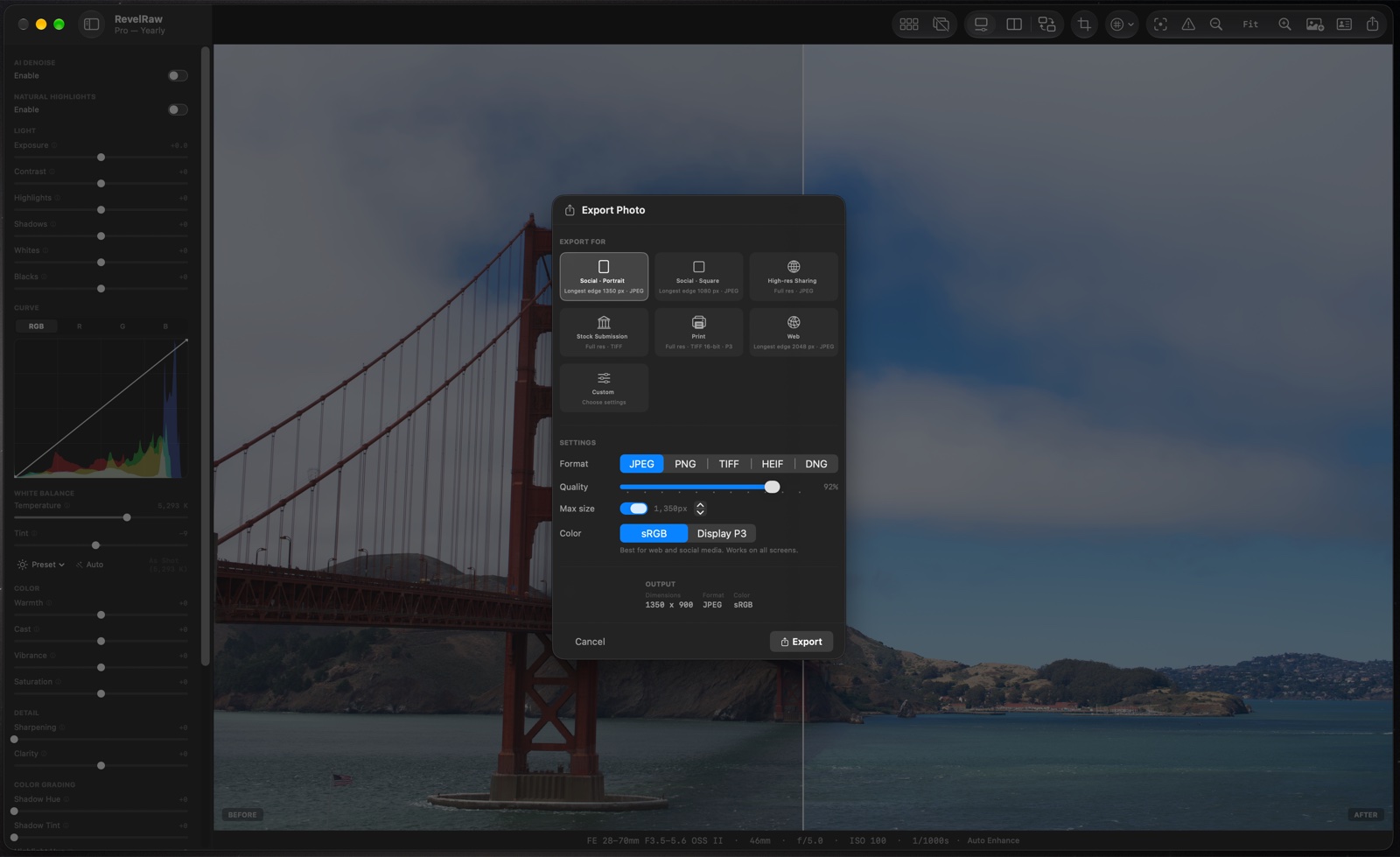
Öffnen, Bearbeiten und Synchronisieren sind kostenlos. Der Download enthält einen Einzelexport in voller Qualität. Unbegrenzte Exporte und Stapelexport benötigen Pro. Prüfe mit dem enthaltenen Export eine fertige Datei auf dem Gerät, von dem du veröffentlichst.
Fragen vor dem Start
Kann ich eine ganze Serie vor dem Pro-Kauf testen?
Ja. Öffnen, Bearbeiten, Vergleichen und Synchronisieren sind kostenlos. Ein Einzelexport in voller Qualität ist enthalten. Unbegrenzte Exporte und Stapelexport benötigen Pro.
Gleicht ein Preset alle Fotos an?
Nein. Es bietet einen gemeinsamen Ausgangspunkt. Unterschiede in Licht, Belichtung und Motivfarben brauchen weiterhin individuelle Korrekturen.
Kann ich iPhone-ProRAW und Kamera-RAW zusammen nutzen?
Ja. RevelRaw unterstützt ProRAW-DNG und RAW-Formate wie ARW, CR3, NEF und RAF. Teste vor dem Kauf eigene Dateien, um Kameramodell und RAW-Modus zu prüfen.
Veröffentlicht RevelRaw Beiträge oder bearbeitet es Videos?
Nein. Dieser Mac-Workflow dient der Bearbeitung und dem Export von Fotos. Übertrage die fertigen Dateien und veröffentliche sie selbst in Instagram, TikTok oder einer anderen App.