Instagram用の写真を一括編集する方法(2026)
Instagram用の写真を一括編集するには、基準となるRAW写真を1枚仕上げ、共通にしたい調整を同期してから、書き出す前に1枚ずつ確認します。統一感を出すために、露出やホワイトバランスの数値までそろえる必要はありません。
基準写真を選んで仕上げる
光の条件ごとに写真を分けます。RevelRawで適正露出の基準写真を開き、プリセットを選んでから、露出、ホワイトバランス、階調、色を整えます。その写真を開いたまま、設定を反映する写真を選びます。
反映先を選んで設定の同期を開く
Commandキーを押しながら反映先のサムネイルをクリックします。Shiftキーを押しながらクリックすると範囲を選択できます。これらの操作では基準写真は開いたままです。写真 → 設定を同期…(Shift–Command–S)を選び、反映先の枚数を確認します。共通の仕上がりにはルックを選択します。露出、コントラスト、色、トーンカーブ、シャープネスは一緒にコピーされ、ルックから露出だけを除外することはできません。必要な場合だけホワイトバランスやノイズ除去も選び、この手順ではほかの項目は外しておきます。
同期してから一枚ずつ補正する
「N枚に同期」を押します。各写真を確認し、その写真に合うよう露出、ホワイトバランス、シャープネスを調整します。共通のルックを同期すると、明るい写真が露出過多になることもあります。構図は個別にトリミングしましょう。切り抜きの同期は縦横のピクセル数が同じ写真間でのみ働きます。Command–Zで一括同期を一度に取り消せます。
書き出しは別の操作
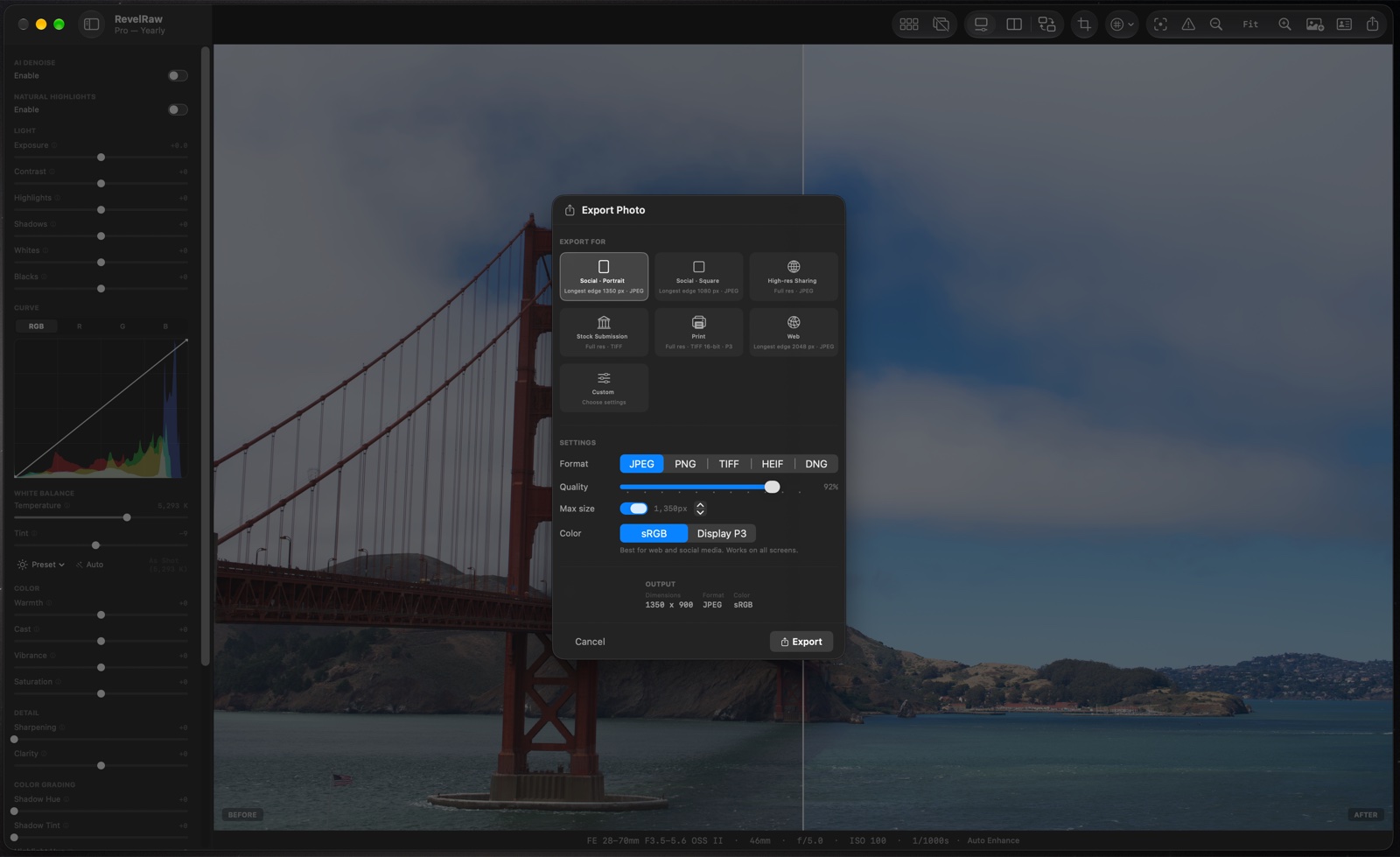
写真を開いて編集し、調整を同期するところまでは無料です。無料版では写真を1枚、フル品質で書き出せます。無制限の書き出しと一括書き出しにはProが必要です。無料の書き出しを使い、投稿に使う端末で完成ファイルを確認しましょう。
始める前のよくある質問
Pro購入前にシリーズ全体を試せますか?
はい。写真を開いて編集・比較し、調整を同期するところまでは無料です。写真を1枚、フル品質で書き出せます。無制限の書き出しと一括書き出しにはProが必要です。
一つのプリセットですべての写真がそろいますか?
いいえ。共通の出発点にはなりますが、光、露出、被写体の色の違いは個別に補正する必要があります。
iPhoneのProRAWとカメラのRAWを一緒に使えますか?
はい。RevelRawはProRAW DNGと、ARW、CR3、NEF、RAFなどに対応しています。購入前に自分のファイルで機種とRAWモードの対応を確認してください。
RevelRawは投稿や動画編集も行いますか?
いいえ。Macで静止画を編集して書き出すための手順です。完成ファイルを転送し、Instagram、TikTokなどのアプリで自分で投稿します。