Ajustes de exportación para Instagram (2026)
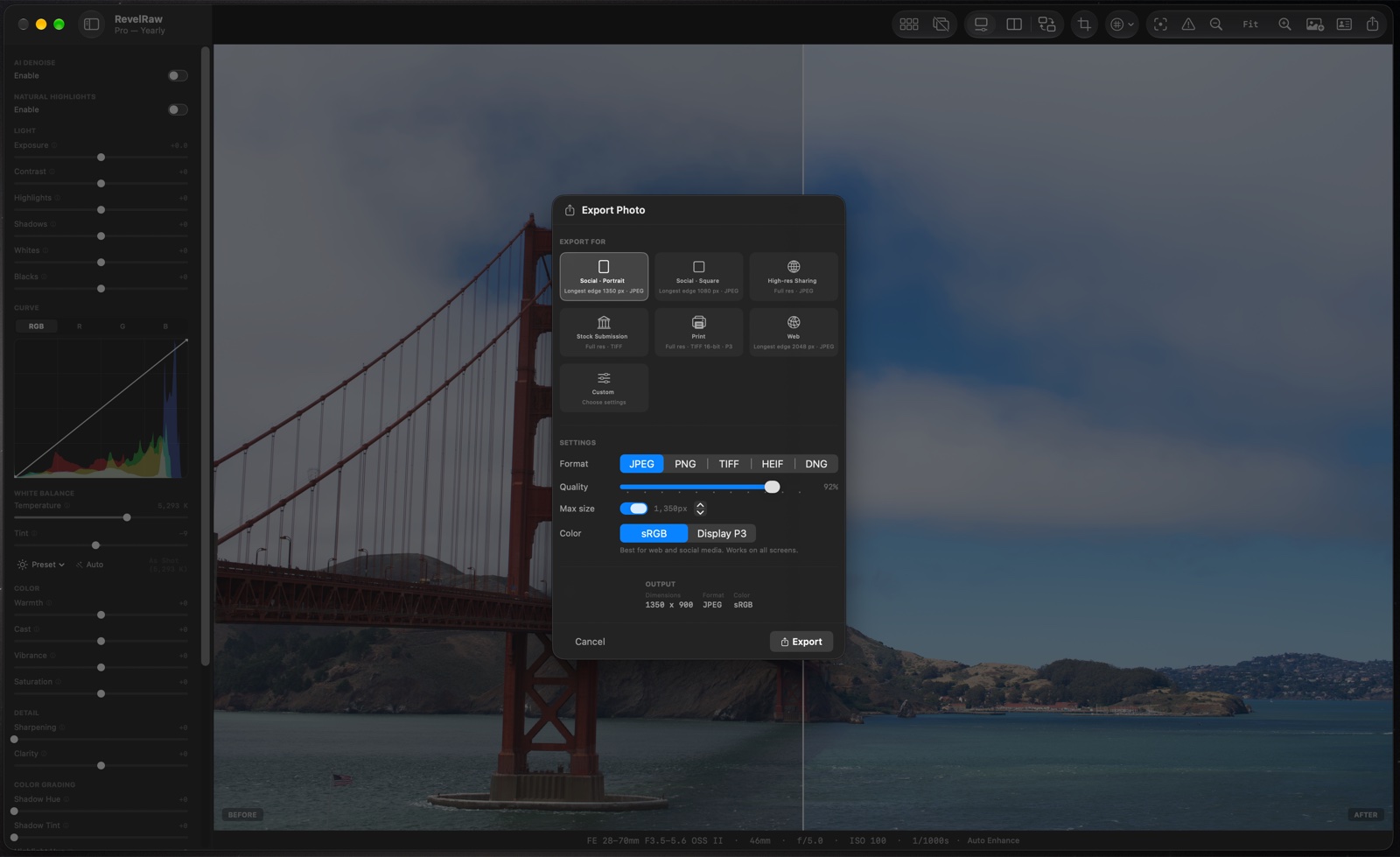
Para Instagram, empieza con un JPEG en sRGB después de elegir el recorte. El tamaño de exportación de RevelRaw limita el lado largo y conserva la proporción existente; no recorta la foto a cuadrado ni a 4:5.
Recorta primero y después ajusta el lado largo
Para obtener 1080 × 1350, recorta primero a vertical 4:5 y fija el lado largo en 1350 pixeles. Para 1080 × 1080, recorta a 1:1 y fija el lado largo en 1080. Estas dimensiones suponen que el original recortado es al menos así de grande: la exportación no amplía una imagen menor. Una foto 3:2 sin recortar conserva esa proporción. Comprueba las dimensiones exportadas antes de subir el archivo. Son dos ejemplos de entrega, no todos los formatos que admite Instagram.
Decide la calidad mirando la foto
Prueba una calidad cercana al 90% y revisa piel, cielos suaves y detalle fino en el archivo exportado. Auméntala si ves artefactos de compresión. Ningún porcentaje garantiza una publicación sin cambios; Instagram puede procesar el archivo otra vez.
Comprueba color y detalle
Usa sRGB para esta copia. Revisa la nitidez al tamaño exportado. Si cabello, ramas o texto tienen halos claros, reduce la nitidez en la edición RAW y exporta de nuevo. Las pantallas pueden mostrar el mismo archivo de forma distinta.
Conserva el original y revisa los metadatos
Guarda el RAW o ProRAW y exporta una copia para compartir. Comprueba autoría, copyright y ubicación. Las redes sociales pueden eliminar metadatos; añade crédito visible cuando sea importante.
Preguntas antes de empezar
¿Puedo probar todo un conjunto antes de comprar Pro?
Sí. Abrir, editar, comparar y sincronizar es gratis. Incluye una exportación individual en calidad máxima; las exportaciones ilimitadas y por lotes requieren Pro.
¿Un preset hará que todas las fotos coincidan?
No. Un preset ofrece un punto de partida común. Las diferencias de iluminación, exposición y colores del sujeto requieren correcciones individuales.
¿Puedo combinar ProRAW de iPhone y RAW de cámara?
Sí. RevelRaw admite ProRAW DNG y formatos RAW como ARW, CR3, NEF y RAF. Prueba tus propios archivos para comprobar el modelo de cámara y el modo RAW antes de comprar.
¿RevelRaw publica mis fotos o edita video?
No. Es un flujo en Mac para editar y exportar fotografías. Transfiere los archivos terminados y publícalos tú en Instagram, TikTok u otra app.